Abra um banco de dados SQLite no VS Code
Instale o SQLite Viewer & Editor, que é grátis, e clique no arquivo .db, .sqlite ou .sqlite3. Cada tabela abre como uma grade, somente leitura, com as abas Schema e SQL a um clique, e a extensão também lê as linhas já confirmadas (commit) que ainda estão no arquivo -wal. A visualização, a edição depois de clicar em Enable editing, o Save com backup e a importação de CSV são grátis. O Zovo Pro (19 USD, pagos uma vez) acrescenta comparação de bancos, diagramas ER e a exportação de todas as tabelas de uma vez, cada um com 3 usos grátis.
Grátis, licença MIT. ID da extensão zovo.sqlite-table-viewer, versão 0.4.4.
Este guia também está em English · Français · Italiano · Polski · 简体中文
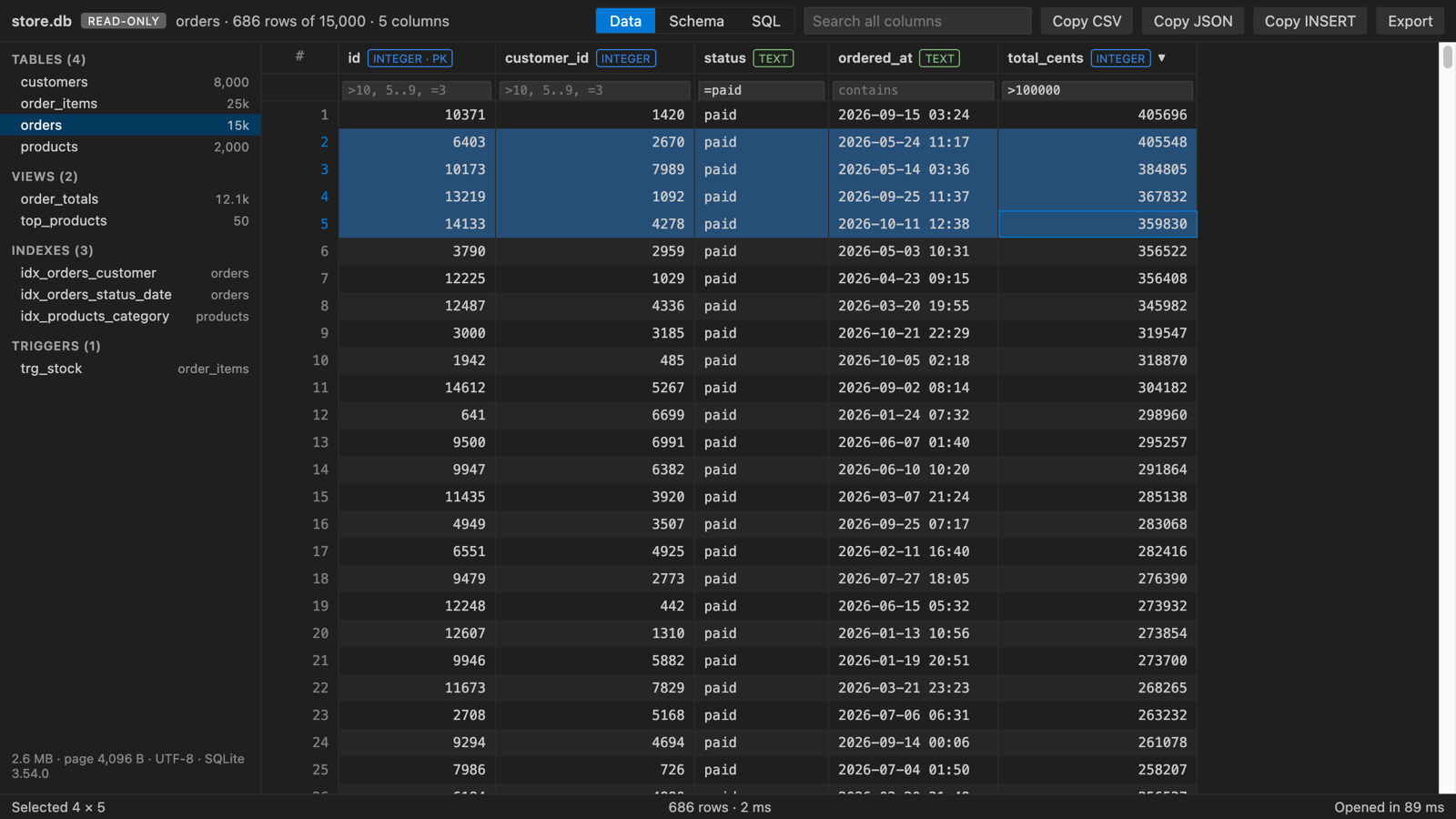
Passo a passo no VS Code
- Instale o SQLite DB Viewer pelo Marketplace, ou aperte Ctrl+P (Cmd+P no macOS) e rode
ext install zovo.sqlite-table-viewer. - Clique em um arquivo
.db,.sqlite,.sqlite3,.db3,.s3db,.sl3,.vscdbou.gpkgno Explorer. Ele abre como tabela, somente leitura. - Escolha uma tabela ou view à esquerda. Clique no cabeçalho de uma coluna para ordenar, digite embaixo de um cabeçalho para filtrar (por exemplo
5..9ou=word) ou busque em todas as colunas de uma vez. - Abra a aba Schema para ver colunas, chaves, chaves estrangeiras e os comandos CREATE, ou a aba SQL para rodar um comando por vez. Os últimos 20 comandos ficam guardados.
- Para alterar dados, clique em Enable editing. Dê um duplo clique em uma célula, digite o novo valor e aperte Enter. Cada alteração fica em uma lista de pendências, com o SQL e um Undo.
- Aperte Save (Ctrl+S, ou Cmd+S no macOS). O Save confere as restrições, faz uma cópia de backup como
name.db.20261109-143000.bake substitui o arquivo em uma única etapa.
O que é grátis e o que o Zovo Pro acrescenta
Abrir e ler, a aba SQL, editar células e linhas, o Save com backup, a importação de CSV e TSV, as ferramentas de tabela e a exportação das linhas visíveis são grátis. Não há conta nem contagem de tempo de teste.
Esta ferramenta grava todas as tabelas do banco de uma vez. Ela gera uma pasta de trabalho do Excel (.xlsx) com uma planilha por tabela e a linha de cabeçalho em negrito e congelada, ou uma pasta com um arquivo CSV por tabela. O Export grátis salva só as linhas visíveis de uma tabela, então você não precisa exportar as tabelas uma a uma. A ferramenta só lê o banco e nunca grava nele.
Como usar Export All SQLite Tables to Excel or CSV (Zovo Pro)
- Com o banco aberto, clique no botão DB tools (ele tem um pequeno selo PRO) na barra de ferramentas do editor, ou clique na ferramenta na linha "Pro tools" abaixo da barra.
- Você também pode clicar com o botão direito no arquivo do banco no Explorer e escolher "Zovo Pro: Export All Tables to Excel or CSV", ou rodar "Export All SQLite Tables to Excel or CSV (Pro)…" pela Command Palette.
- Escolha "Excel workbook (.xlsx)" ou "CSV files in a folder" e depois onde salvar. Um uso só conta quando os arquivos são gravados. Apertar Escape não gasta nada.
Export All SQLite Tables to Excel or CSV funciona 3 vezes no seu computador antes de pedir uma licença. Não há janela pop-up nem contagem regressiva.
O Zovo Pro custa 19 USD, pagos uma vez só. Não é assinatura, e a licença libera as ferramentas Pro em todas as extensões Zovo, não só no SQLite DB Viewer. Depois do pagamento com cartão (Stripe), a chave de licença aparece na página seguinte. No VS Code, rode "Zovo Pro: Enter Zovo Pro license key" pela Command Palette e cole a chave. A chave é conferida no seu computador, sem acesso à rede. Pelo GitHub Sponsors, escolha o nível "$19 one time" e depois rode "Zovo Pro: I already paid: unlock with GitHub Sponsors".
Uma equipe de 5 pessoas paga 59 USD uma vez só (com cartão). Todas as regras e ferramentas Pro estão na página do Zovo Pro (em inglês).
Passo a passo no Cursor, Windsurf ou VSCodium
- Abra a visão Extensions com Ctrl+Shift+X (Cmd+Shift+X no macOS).
- Busque
zovo.sqlite-table-viewere clique em Install. Cursor, Windsurf e VSCodium instalam extensões do Open VSX, onde esta se chamazovo/sqlite-table-viewer. - Se o seu editor não tiver galeria, baixe o arquivo .vsix na página do Open VSX e rode "Extensions: Install from VSIX...".
- Depois disso, tudo funciona como no VS Code.
O que o SQLite DB Viewer faz
- Linhas confirmadas que ainda estão no arquivo
-wal, com recarga ao vivo enquanto o seu app grava (o botão Live desliga isso). - Células JSON como árvore, imagens como figura e BLOBs float32 como vetores no painel da célula.
- Cópia como CSV, TSV, JSON ou comandos INSERT, e exportação das linhas visíveis como CSV, JSON ou comandos SQL INSERT.
- Importação de CSV e TSV para uma tabela nova ou existente, com prévia, mapeamento de colunas, barra de progresso e Cancel.
- Bancos de até 512 MB, com as linhas buscadas uma página por vez.
O que ele não faz
- O banco inteiro é carregado na memória. Arquivos acima de 512 MB mostram uma mensagem (configuração
sqliteTableViewer.maxFileSizeMB). - A edição vale só para arquivos de até 256 MB (configuração
sqliteTableViewer.editMaxFileSizeMB). Arquivos maiores ficam somente leitura. - Bancos criptografados (SQLCipher, SEE) não abrem.
- A edição só funciona em arquivos deste computador. Arquivos em sistemas de arquivos remotos ou virtuais abrem somente leitura.
- Alterações não salvas são descartadas quando você fecha a aba, e o arquivo continua como estava.
Perguntas frequentes
É grátis?
Abrir, visualizar, a aba SQL, editar, o Save e a importação de CSV são grátis, sem conta. As três ferramentas Pro (Compare SQLite Databases, ER Diagram e Export All Tables) têm 3 usos grátis cada. Depois disso elas precisam do Zovo Pro, 19 USD pagos uma vez para todas as extensões Zovo.
Dá para editar linhas no VS Code?
Sim. O arquivo abre somente leitura, e você clica em Enable editing para alterar células e linhas ou rodar INSERT e UPDATE. Nada é gravado até você apertar Save, que antes faz uma cópia de backup.
Por que outro visualizador mostra linhas antigas?
No modo WAL, os novos commits ficam no arquivo -wal até um checkpoint copiá-los para o arquivo principal. Um visualizador que lê só o arquivo principal não vê essas linhas. Este lê a parte já confirmada do arquivo -wal.
Funciona no Cursor?
Sim. A extensão está no Open VSX como zovo/sqlite-table-viewer, então Cursor, Windsurf e VSCodium podem instalá-la.
Saiba mais
O guia em inglês traz mais detalhes e outras opções. Cada recurso e configuração está na página do SQLite DB Viewer (em inglês).
Informações conferidas em 12 de novembro de 2026 na versão atual do Marketplace.