在 VS Code 中打开 SQLite 数据库
安装免费的 SQLite Viewer & Editor,点击 .db、.sqlite 或 .sqlite3 文件。每个表以只读的表格打开,Schema 和 SQL 标签页点一下就到。它还会读取仍留在 -wal 文件里的已提交行。查看、点击 Enable editing 后编辑、带备份的 Save 以及 CSV 导入都免费。Zovo Pro(一次性 19 美元)增加数据库对比、ER 图和一次导出所有表,每个工具可以免费试用 3 次。
免费,MIT 许可证。扩展 ID zovo.sqlite-table-viewer,版本 0.4.4。
其他语言版本 English · Français · Italiano · Português (Brasil) · Polski
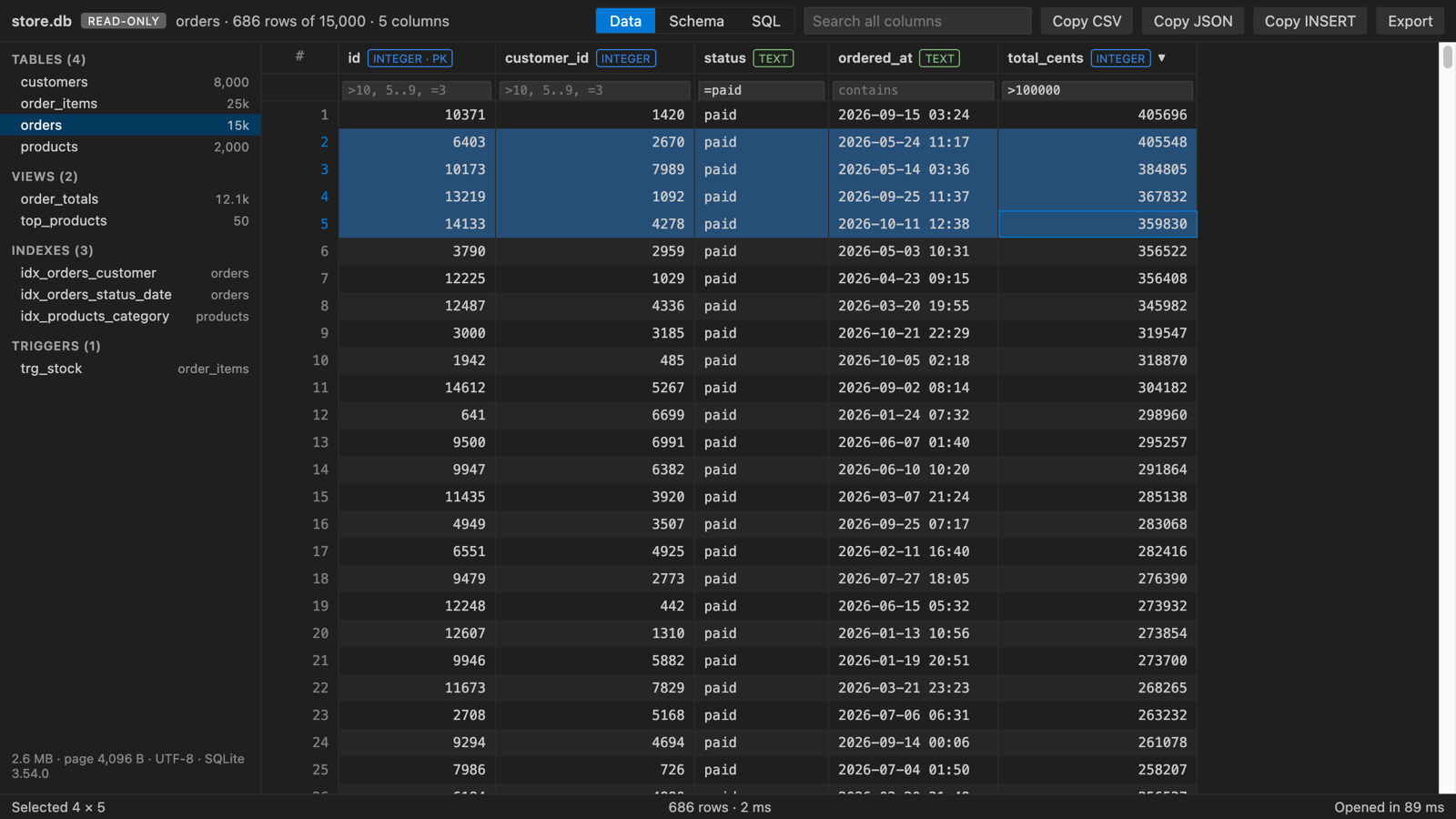
在 VS Code 中的步骤
- 从 Marketplace 安装 SQLite DB Viewer,或者按 Ctrl+P(macOS 上按 Cmd+P)后运行
ext install zovo.sqlite-table-viewer。 - 在 Explorer 中点击
.db、.sqlite、.sqlite3、.db3、.s3db、.sl3、.vscdb或.gpkg文件,它会以只读表格打开。 - 在左侧选择一个表或视图。点击列标题排序,在标题下方输入内容进行过滤(例如
5..9或=word),也可以一次搜索所有列。 - 打开 Schema 标签页查看列、键、外键和 CREATE 语句,或者打开 SQL 标签页,一次执行一条语句。最近的 20 条语句会被保留。
- 要修改数据,点击 Enable editing。双击单元格,输入新值后按 Enter。每处改动都会进入待处理列表,附带对应的 SQL 和 Undo。
- 按 Save(Ctrl+S,macOS 上按 Cmd+S)。Save 会检查约束,生成一个备份副本,例如
name.db.20261109-143000.bak,然后一步替换原文件。
哪些免费,Zovo Pro 增加什么
打开和查看、SQL 标签页、编辑单元格和行、带备份的 Save、CSV 和 TSV 导入、表工具以及导出当前视图中的行都免费。不需要账号,也没有试用倒计时。
这个工具一次写出数据库里的每个表,可以是一个 Excel 工作簿(.xlsx),每个表一个工作表,表头加粗并冻结;也可以是一个文件夹,每个表一个 CSV 文件。免费的 Export 只保存一个表当前视图中的行,用这个工具就不必一个表一个表地导出。它只读取数据库,从不写入。
使用 Export All SQLite Tables to Excel or CSV(Zovo Pro)
- 打开数据库后,点击编辑器工具栏里的 DB tools 按钮(带一个小的 PRO 标记),或者点击工具栏下方 “Pro tools” 栏中的这个工具。
- 也可以在 Explorer 中右键点击数据库文件,选择 “Zovo Pro: Export All Tables to Excel or CSV”,或者从 Command Palette 运行 “Export All SQLite Tables to Excel or CSV (Pro)…”。
- 选择 “Excel workbook (.xlsx)” 或 “CSV files in a folder”,然后选择保存位置。只有文件写出后才算一次试用,按 Escape 不消耗次数。
Export All SQLite Tables to Excel or CSV 在你的电脑上可以免费用 3 次,之后才需要许可证。没有弹窗,也没有倒计时。
Zovo Pro 一次性付费 19 美元,不是订阅。许可证会启用所有 Zovo 扩展里的 Pro 工具,不只是 SQLite DB Viewer。用银行卡(Stripe)付款后,许可证密钥会显示在下一个页面上。在 VS Code 的 Command Palette 里运行 “Zovo Pro: Enter Zovo Pro license key”,粘贴密钥即可。密钥在你的电脑上本地校验,不联网。通过 GitHub Sponsors 付款时,选择 "$19 one time" 档位,然后运行 “Zovo Pro: I already paid: unlock with GitHub Sponsors”。
5 人团队一次性付费 59 美元(用银行卡付款)。 全部规则和 Pro 工具见 Zovo Pro 页面(英文)。
在 Cursor、Windsurf 或 VSCodium 中的步骤
- 按 Ctrl+Shift+X(macOS 上按 Cmd+Shift+X)打开 Extensions 视图。
- 搜索
zovo.sqlite-table-viewer,点击 Install。Cursor、Windsurf 和 VSCodium 从 Open VSX 安装扩展,这个扩展在那里的名称是zovo/sqlite-table-viewer。 - 如果编辑器没有扩展商店,就在 Open VSX 页面下载 .vsix 文件,然后运行 “Extensions: Install from VSIX...”。
- 之后的用法和 VS Code 里一样。
SQLite DB Viewer 能做什么
- 仍在
-wal文件中的已提交行,应用写入时实时重新加载(点击 Live 按钮可关闭)。 - 在单元格面板中,JSON 单元格显示为树,图片显示为图片,float32 BLOB 显示为向量。
- 复制为 CSV、TSV、JSON 或 INSERT 语句,并能把当前视图中的行导出为 CSV、JSON 或 SQL INSERT 语句。
- 把 CSV 和 TSV 导入新表或已有的表,带预览、列映射、进度条和 Cancel。
- 最大 512 MB 的数据库,行数据按页读取。
它做不到的事
- 整个数据库会载入内存。超过 512 MB 的文件只显示提示(设置项
sqliteTableViewer.maxFileSizeMB)。 - 编辑仅限 256 MB 以内的文件(设置项
sqliteTableViewer.editMaxFileSizeMB),更大的文件保持只读。 - 无法打开加密的数据库(SQLCipher、SEE)。
- 只能编辑本机上的文件,远程或虚拟文件系统上的文件以只读方式打开。
- 关闭标签页时,未保存的改动会被丢弃,文件保持原样。
常见问题
它免费吗?
打开、查看、SQL 标签页、编辑、Save 和 CSV 导入都免费,不需要账号。三个 Pro 工具(Compare SQLite Databases、ER Diagram 和 Export All Tables)各可免费试用 3 次,之后需要 Zovo Pro,一次性付费,适用于所有 Zovo 扩展。
能在 VS Code 中编辑数据行吗?
可以。文件默认以只读方式打开,点击 Enable editing 后就能修改单元格和行,或者运行 INSERT 和 UPDATE。按 Save 之前什么都不会写入,Save 会先生成一个备份副本。
为什么别的查看器显示的是旧数据?
在 WAL 模式下,新的提交会先留在 -wal 文件里,直到检查点(checkpoint)把它们复制到主文件。只读取主文件的查看器看不到这些行。这个扩展会读取 -wal 文件中已提交的部分。
能在 Cursor 中使用吗?
可以。它在 Open VSX 上的名称是 zovo/sqlite-table-viewer,Cursor、Windsurf 和 VSCodium 都能安装。
更多信息
英文版指南里有更多细节和其他方案。每个功能和设置都写在 SQLite DB Viewer 的页面上(英文)。
内容已于 2026 年 11 月 12 日对照 Marketplace 当前版本核实。